

- قبل از هر کاری این تفاوت را بدانید: BIOS، Firmware و Driver دقیقا چه فرقی دارند؟
- چه زمانی باید BIOS را به روزرسانی کنیم و چه زمانی بهتر است بی دلیل سراغ آن نرویم؟
- چرا به روزرسانی درایورها در لنوو مستقیم روی سرعت، پایداری و تجربه روزمره شما اثر می گذارد؟
- آماده سازی قبل از آپدیت: مهم ترین کارهایی که ریسک خطا را تا حد زیادی کم می کنند
- بهترین روش برای آپدیت BIOS و درایورها در لنوو: استفاده از ابزارهای رسمی و مطمئن خود شرکت
- آموزش عملی و امن آپدیت BIOS در لپ تاپ های لنوو بدون استرس و بدون ریسک اضافه
- آموزش اصولی آپدیت درایورها در ویندوز برای لپ تاپ های لنوو با تمرکز روی پایداری واقعی
- خطاهای رایج هنگام آپدیت BIOS و درایورها که کاربران لنوو زیاد تکرار می کنند
- اگر بعد از آپدیت مشکل پیش آمد چه کار کنیم؟ روش عیب یابی بدون تصمیم های عجولانه
- بهترین برنامه نگهداری برای کاربران عادی و حرفه ای: هر چند وقت یک بار سیستم را بررسی کنیم؟
- نقش نوع کاربری و سری دستگاه در انتخاب نوع آپدیت ها: از کار اداری تا بازی و تولید محتوا
- نکات مهم برای سئو و تجربه کاربری در محتوای آموزشی مرتبط با آپدیت لنوو که مخاطب واقعا می خواهد
- جمع بندی: چگونه لپ تاپ لنوو را همیشه پایدار، امن و آماده نگه داریم؟
- نتیجه نهایی برای انتشار در بلاگ ایران لنوو با نگاه سئو محور و کاربرمحور
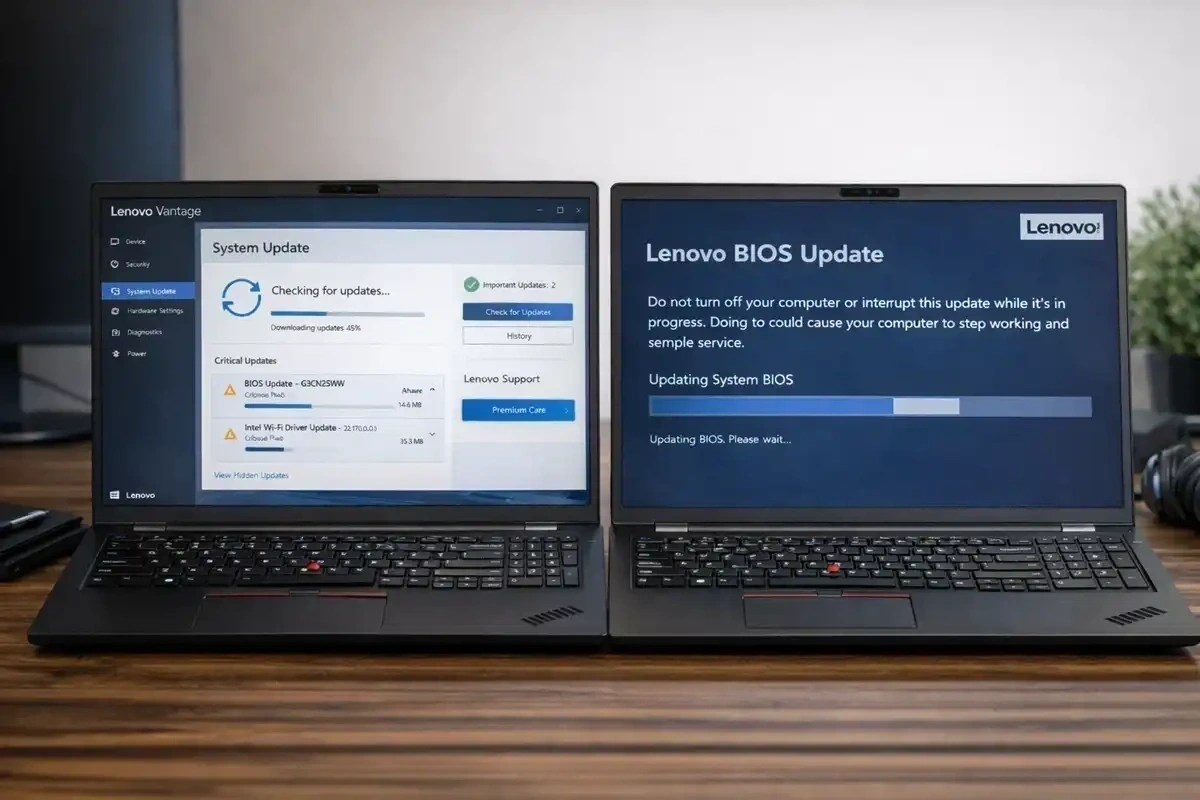
اگر از لپ تاپ های لنوو استفاده می کنید، احتمالا بارها با پیام های مربوط به به روزرسانی درایور، بهبود عملکرد سیستم، رفع باگ های سخت افزاری یا هشدارهای امنیتی مواجه شده اید. خیلی از کاربران این پیام ها را نادیده می گیرند، چون تصور می کنند سیستم وقتی روشن می شود و کار می کند، دیگر نیازی به دستکاری ندارد. اما واقعیت این است که بخش مهمی از پایداری، سرعت، سازگاری و حتی عمر مفید دستگاه، به به روز بودن BIOS و درایورها وابسته است. BIOS به زبان ساده همان لایه اولیه ای است که قبل از بارگذاری ویندوز، ارتباط بین قطعات اصلی مثل پردازنده، حافظه، ذخیره سازی و مادربرد را مدیریت می کند. درایورها هم پل ارتباطی ویندوز با قطعاتی مثل کارت گرافیک، کارت شبکه، صدا، تاچ پد، بلوتوث و چیپست هستند. وقتی این دو بخش به شکل درست و اصولی آپدیت شوند، سیستم شما می تواند عملکرد نرم تر، مصرف انرژی بهینه تر، پشتیبانی بهتر از سخت افزار و امنیت بالاتری داشته باشد. در این مقاله برای بلاگ ایران لنوو تلاش شده با ساختار سئو محور و زبان کاملا انسانی، تمام نکات مهم مربوط به آپدیت BIOS و درایورها در لپ تاپ های لنوو توضیح داده شود. در طول متن از واژه های مترادف فارسی و انگلیسی مثل بایوس، BIOS، درایور، Driver، آپدیت، Update، Firmware و System Update استفاده می شود تا هم برای کاربر خوانا باشد و هم از نظر سئو پوشش خوبی ایجاد شود. همچنین نکات مهمی درباره تفاوت روش های امن و غیر امن به روزرسانی، خطاهای رایج، زمان مناسب آپدیت و راهکارهای پیشگیری از مشکل ارائه می شود تا کاربر بدون استرس بتواند این فرایند را انجام دهد.با نمایندگی لنوو همراه باشید!
قبل از هر کاری این تفاوت را بدانید: BIOS، Firmware و Driver دقیقا چه فرقی دارند؟
یکی از مهم ترین دلایلی که باعث می شود کاربران در زمان به روزرسانی دچار اشتباه شوند، این است که تفاوت بین BIOS، Firmware و Driver را به صورت دقیق نمی دانند. در نتیجه ممکن است یک فایل اشتباه را دانلود کنند یا اولویت آپدیت ها را درست تشخیص ندهند. BIOS در لپ تاپ های لنوو، بخش پایه ای مدیریت سخت افزار است که قبل از بالا آمدن سیستم عامل اجرا می شود و تنظیمات سطح پایین دستگاه را کنترل می کند. در بسیاری از مدل های جدیدتر، واژه UEFI هم به جای BIOS یا در کنار آن مطرح می شود، اما در گفتار عمومی هنوز همان بایوس استفاده می شود. Firmware اصطلاح گسترده تری است و می تواند شامل نرم افزار داخلی قطعات مختلف مانند SSD، باتری هوشمند، ماژول های ارتباطی یا حتی وب کم باشد. Driver یا درایور، نرم افزاری است که به ویندوز کمک می کند قطعات را بشناسد و با آنها درست کار کند. مثلا اگر درایور گرافیک به روز نباشد، ممکن است افت فریم، مشکل نمایش رنگ، لگ در اجرای برنامه ها یا حتی کرش های ناگهانی ببینید. اگر درایور وای فای قدیمی باشد، قطع و وصل شبکه یا افت سرعت رخ می دهد. در سایت و محتوای تخصصی مرتبط با انواع لپ تاپ لنوو هم همیشه تاکید می شود که تجربه کاربری فقط به سخت افزار قوی وابسته نیست، بلکه کیفیت نگهداری نرم افزاری و به روزرسانی های منظم نقش تعیین کننده دارد. به همین دلیل، در این مقاله هر جا از به روزرسانی سیستم حرف می زنیم، منظورمان فقط نصب یک فایل ساده نیست، بلکه یک فرایند نگهداری حرفه ای برای حفظ کارایی واقعی لپ تاپ است. اگر این تفاوت ها را از ابتدا درست درک کنید، در ادامه مسیر بهتر تصمیم می گیرید که چه چیزی باید آپدیت شود، چه چیزی بهتر است فقط در صورت نیاز آپدیت شود و چه چیزهایی را نباید از منابع غیر رسمی دریافت کرد.
چه زمانی باید BIOS را به روزرسانی کنیم و چه زمانی بهتر است بی دلیل سراغ آن نرویم؟
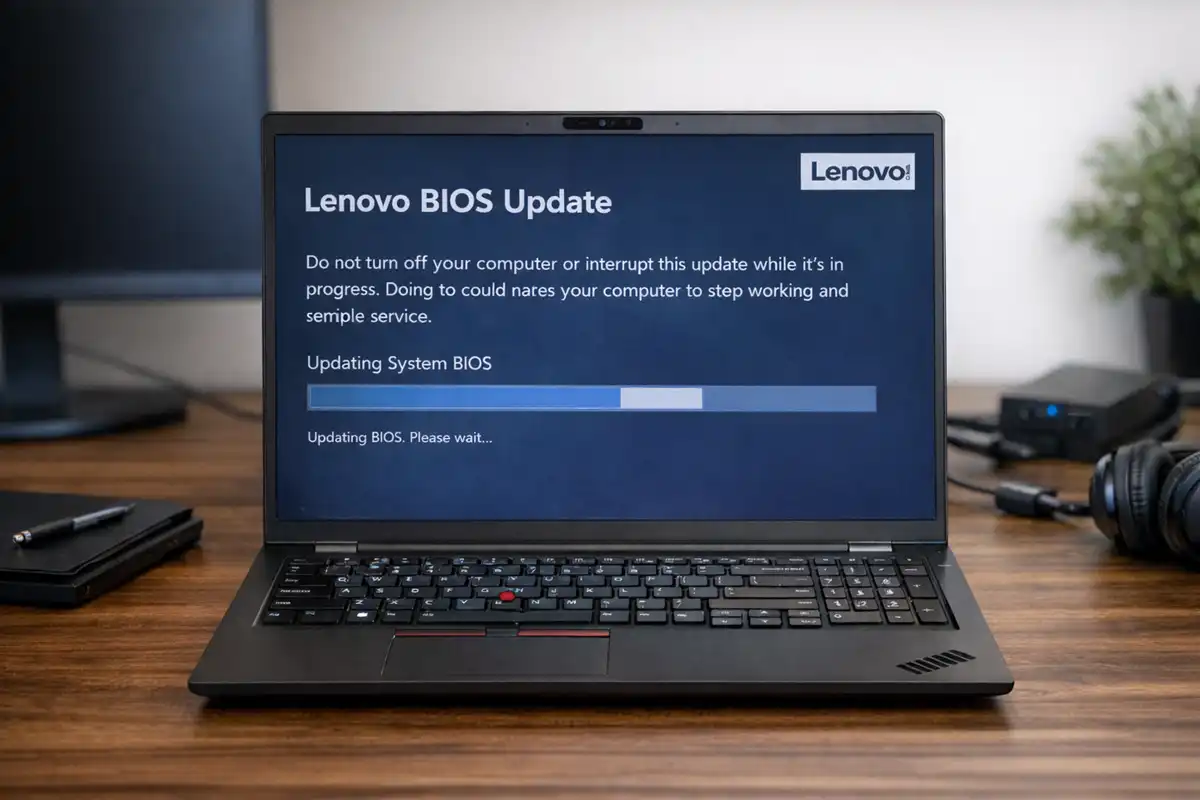
برخلاف درایورها که در بسیاری از موارد به روزرسانی منظم آنها توصیه می شود، آپدیت BIOS همیشه یک کار روتین روزانه یا هفتگی نیست. اینجا باید با نگاه حرفه ای تر تصمیم گرفت. اگر لپ تاپ شما بدون مشکل خاصی کار می کند، داغی غیرعادی ندارد، بوت شدن طبیعی است، قطعات جدیدی به سیستم اضافه نکرده اید و هیچ اطلاعیه امنیتی یا سازگاری مهمی برای مدل شما منتشر نشده، الزاما نیازی نیست فقط برای اینکه نسخه جدیدی منتشر شده BIOS را آپدیت کنید. اما در شرایطی مثل انتشار آپدیت امنیتی، رفع ناپایداری سیستم، حل مشکل شناسایی حافظه یا SSD، بهبود مدیریت باتری، رفع باگ مربوط به بوت یا سازگاری با نسخه های جدید ویندوز، به روزرسانی BIOS می تواند کاملا ضروری باشد. در مدل های سازمانی و کاری، مخصوصا در خانواده هایی که کاربران حرفه ای تر سراغشان می روند، این موضوع اهمیت بیشتری پیدا می کند. برای مثال کسانی که از سری های کاری استفاده می کنند و درباره انواع لپ تاپ تینک بوک تحقیق می کنند، معمولا با محیط های اداری، نرم افزارهای حسابداری، CRM و کارهای چند ساعته مداوم سروکار دارند و پایداری سیستم برایشان مهم تر از هر چیز است. در چنین شرایطی، اگر Lenovo یک BIOS Update منتشر کند که مشکل پایداری یا امنیت را برطرف می کند، به روزرسانی اقدامی منطقی است. نکته مهم این است که BIOS را نباید مثل یک اپلیکیشن معمولی با عجله آپدیت کرد. چون در صورت قطع برق، اتمام شارژ، اجرای فایل اشتباه یا اختلال در فرایند فلش، امکان بروز مشکل جدی در بوت دستگاه وجود دارد. پس اصل حرفه ای این است که اول نیاز را تشخیص دهید، بعد مدل دقیق لپ تاپ و نسخه فعلی BIOS را بررسی کنید، سپس فقط از ابزارها و منابع رسمی لنوو استفاده کنید. این نگاه باعث می شود هم از مزایای آپدیت بهره ببرید و هم ریسک های غیر ضروری را حذف کنید.
چرا به روزرسانی درایورها در لنوو مستقیم روی سرعت، پایداری و تجربه روزمره شما اثر می گذارد؟
خیلی از کاربران وقتی درباره درایور صحبت می شود فقط به درایور کارت گرافیک فکر می کنند، در حالی که در لپ تاپ های لنوو مجموعه بزرگی از درایورها روی عملکرد روزمره تاثیر مستقیم دارند. درایور چیپست، مدیریت انرژی، گرافیک مجتمع یا مجزا، صدا، وای فای، بلوتوث، تاچ پد، دوربین، حسگرها، کارت خوان و حتی USB Controller همگی در تجربه کلی سیستم نقش دارند. اگر یکی از این بخش ها قدیمی یا ناسازگار باشد، ممکن است مشکل را به اشتباه گردن ویندوز یا سخت افزار بیندازید. مثلا گاهی کاربر می گوید لپ تاپش کند شده، در حالی که مشکل اصلی از درایور گرافیک یا پاور منیجمنت است که بعد از یک آپدیت ویندوز به درستی هماهنگ نشده. در برخی موارد هم به روزرسانی درایورها باعث کاهش مصرف باتری، بهتر شدن عملکرد فن و کم شدن دمای سیستم می شود. این موضوع به ویژه برای کاربران حرفه ای که روی لپ تاپ های کاری و مقاوم حساب می کنند اهمیت بالایی دارد. مثلا در محتوای مرتبط با انواع لپ تاپ تینک پد همیشه یکی از مزیت های مهم، پایداری نرم افزاری و سازگاری بلندمدت عنوان می شود، اما این مزیت وقتی کامل دیده می شود که درایورها و ابزارهای سیستمی نیز به شکل اصولی به روز نگه داشته شوند. از منظر سئو و جستجوی کاربران هم عباراتی مثل آپدیت درایور لنوو، دانلود درایور لپ تاپ Lenovo، نصب Driver رسمی لنوو و رفع مشکل درایور بعد از آپدیت ویندوز، همگی نشان می دهند دغدغه واقعی کاربران فقط نصب نیست، بلکه حل مشکل عملکردی است. به همین دلیل در این مقاله تمرکز فقط بر روش دانلود فایل نیست، بلکه روی منطق نگهداری سیستم است. اگر درایورها را هوشمندانه و از مسیر درست آپدیت کنید، هم از خطاهای سازگاری دور می مانید و هم لپ تاپ شما در استفاده روزمره مثل روزهای اول روان تر و قابل اعتمادتر باقی می ماند.
آماده سازی قبل از آپدیت: مهم ترین کارهایی که ریسک خطا را تا حد زیادی کم می کنند
قبل از شروع هر نوع به روزرسانی BIOS یا درایور، باید چند کار ساده اما مهم انجام دهید که متاسفانه خیلی ها از آنها رد می شوند و بعدا با مشکل مواجه می شوند. اولین نکته، شناسایی دقیق مدل دستگاه و شماره محصول است. فقط اینکه بگویید لپ تاپ من لنوو آیدیاپد یا لژیون است کافی نیست، چون هر مدل زیرشاخه های مختلفی دارد و فایل های BIOS و درایور بین آنها متفاوت است. دومین نکته، بررسی نسخه فعلی BIOS و درایورها است تا بدانید واقعا چه چیزی نیاز به آپدیت دارد. سومین مورد، اتصال شارژر و اطمینان از شارژ مناسب باتری است، مخصوصا هنگام آپدیت BIOS که قطع شدن برق می تواند مشکل ساز باشد. چهارمین مورد، بستن برنامه های اضافی و قطع کارهای سنگین در پس زمینه است تا فرایند آپدیت با اختلال مواجه نشود. پنجمین نکته، پشتیبان گیری از اطلاعات مهم است. هرچند آپدیت BIOS یا Driver معمولا باعث حذف فایل های شخصی نمی شود، اما در کار حرفه ای همیشه باید بدترین سناریو را در نظر گرفت. اگر کاربر قصد خرید یا ارتقای سیستم دارد و هم زمان در حال بررسی گزینه هایی مثل لپ تاپ اقساطی لنوو است، باز هم دانستن این اصول نگهداری اهمیت دارد، چون نگهداری درست فقط برای دستگاه قدیمی نیست و از همان روز اول خرید باید جدی گرفته شود. حتی در دستگاه های نو هم ممکن است پس از نصب ویندوز یا دریافت به روزرسانی های اولیه، لازم باشد برخی درایورها از منبع رسمی نصب شوند تا سیستم بهینه شود. نکته مهم دیگر این است که از ابزارهای متفرقه و سایت های نامعتبر دانلود درایور استفاده نکنید. خیلی از این منابع فایل های قدیمی، ناسازگار یا حتی آلوده ارائه می کنند. آماده سازی درست یعنی شما قبل از هر اقدامی، مسیر را امن کرده اید و همین کار ساده، احتمال دردسرهای بعدی را به شکل چشمگیری کم می کند.
بهترین روش برای آپدیت BIOS و درایورها در لنوو: استفاده از ابزارهای رسمی و مطمئن خود شرکت
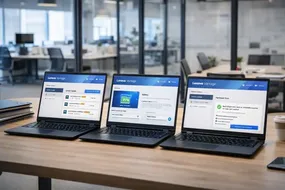
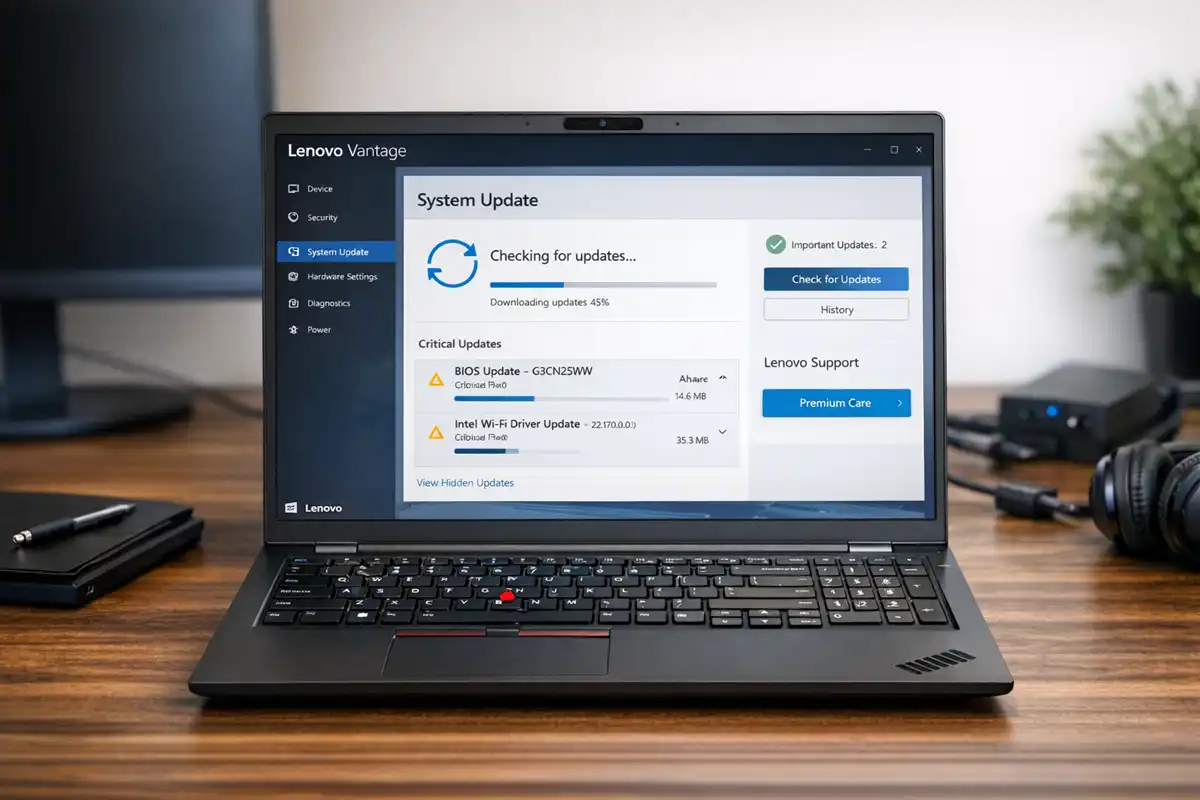
امن ترین و حرفه ای ترین مسیر برای به روزرسانی BIOS و درایورها در لپ تاپ های لنوو، استفاده از ابزارهای رسمی خود لنوو است. در بیشتر موارد، Lenovo Vantage در ویندوز و همچنین بخش پشتیبانی رسمی لنوو، بهترین نقطه شروع هستند. Lenovo Vantage معمولا می تواند مدل دستگاه را تشخیص دهد، وضعیت آپدیت ها را نمایش دهد و به شما بگوید کدام به روزرسانی ها مهم یا توصیه شده هستند. مزیت این روش این است که احتمال دانلود فایل اشتباه بسیار کم می شود و آپدیت ها با شناسه سخت افزاری دستگاه شما هماهنگ هستند. مسیر دوم، مراجعه به صفحه پشتیبانی رسمی مدل دستگاه و دانلود دستی BIOS Update و Drivers است که برای کاربران حرفه ای، تکنسین ها یا زمانی که ابزار خودکار درست کار نمی کند مفید است. در این حالت باید دقت کنید که نسخه سیستم عامل، معماری 64 بیتی و شماره مدل دقیق را درست انتخاب کنید. کاربرانی که قبل از خرید دستگاه دنبال مقایسه و بررسی مشخصات هستند و عباراتی مثل قیمت انواع لپ تاپ گیمینگ لنوو را جستجو می کنند، معمولا روی پردازنده و کارت گرافیک تمرکز دارند، اما بعد از خرید متوجه می شوند که نگهداری نرم افزاری درست هم به اندازه سخت افزار مهم است، مخصوصا در سیستم های گیمینگ که درایور گرافیک، چیپست و مدیریت حرارتی نقش پررنگی دارند. نکته حرفه ای اینجاست که همه آپدیت ها ارزش یکسان ندارند. بعضی آپدیت ها Critical یا Recommended هستند و بهتر است زودتر نصب شوند، بعضی دیگر Optional هستند و فقط در شرایط خاص نیاز می شوند. بنابراین صرفا دیدن لیست بلند آپدیت ها به معنی نصب کورکورانه همه آنها نیست. روش درست این است که توضیح هر آپدیت را بخوانید، نیاز خود را بسنجید و سپس با ترتیب منطقی اقدام کنید. وقتی از ابزار رسمی استفاده می کنید، علاوه بر امنیت، مستندسازی بهتری هم دارید و در صورت بروز مشکل، عیب یابی راحت تر می شود. این همان تفاوت مهم بین نگهداری حرفه ای سیستم و آپدیت های عجولانه و پراکنده است.
آموزش عملی و امن آپدیت BIOS در لپ تاپ های لنوو بدون استرس و بدون ریسک اضافه
فرایند آپدیت BIOS در لپ تاپ های لنوو اگر درست انجام شود، معمولا ساده تر از چیزی است که کاربران تصور می کنند، اما چون مرحله حساسی است، باید با تمرکز و نظم جلو بروید. ابتدا مدل دقیق دستگاه را بررسی کنید و نسخه فعلی BIOS را یادداشت کنید. بعد وارد ابزار رسمی لنوو یا صفحه پشتیبانی مدل شوید و مطمئن شوید فایل BIOS دقیقا مربوط به همان مدل و همان نسخه سیستم عامل شما است. قبل از اجرا، شارژر را متصل کنید و اجازه دهید باتری هم درصد مناسبی داشته باشد. سپس تمام برنامه های غیر ضروری را ببندید و اگر کار سنگینی در حال اجرا است متوقف کنید. بعد فایل BIOS Update را اجرا کنید. در بسیاری از مدل ها، سیستم ابتدا فایل ها را آماده می کند و سپس درخواست ری استارت می دهد تا فرایند فلش در محیط قبل از ویندوز انجام شود. در این مرحله به هیچ عنوان دستگاه را خاموش نکنید، درب لپ تاپ را نبندید و اتصال برق را قطع نکنید. ممکن است چند بار صفحه خاموش و روشن شود یا نوار پیشرفت نمایش داده شود. این رفتار در بسیاری از مدل ها طبیعی است. پس از پایان فرایند، سیستم بوت می شود و می توانید نسخه جدید BIOS را بررسی کنید. برای کاربرانی که از خانواده های عمومی و خانگی استفاده می کنند، مثل کسانی که درباره انواع لپ تاپ آیدیاپد مطالعه می کنند، این فرایند کاملا قابل انجام است به شرط آنکه از فایل رسمی و مراحل صحیح استفاده شود. اشتباه رایج این است که کاربر هم زمان چند آپدیت حساس را با هم اجرا می کند یا از سایت های متفرقه نسخه های دستکاری شده دریافت می کند. نکته دیگر اینکه اگر لنوو در توضیحات آپدیت BIOS نوشته باشد ابتدا باید نسخه میانی خاصی نصب شود، حتما همان ترتیب را رعایت کنید. در پایان هم بهتر است بعد از آپدیت BIOS، یک بار تنظیمات اصلی سیستم را بررسی کنید تا اگر تغییری در Boot Mode، ساعت سیستم یا گزینه های امنیتی ایجاد شده، آن را متناسب با نیاز خود تنظیم کنید. این کار باعث می شود بعد از آپدیت، سیستم بدون دردسر به حالت پایدار برگردد.
آموزش اصولی آپدیت درایورها در ویندوز برای لپ تاپ های لنوو با تمرکز روی پایداری واقعی
در به روزرسانی درایورها، هدف فقط جدیدترین نسخه نیست، بلکه نسخه سازگار و پایدار برای مدل شما است. برای همین بهتر است فرایند را مرحله به مرحله و با اولویت بندی انجام دهید. معمولا شروع از درایورهای پایه مثل Chipset، Intel Management Engine یا معادل های مربوط، سپس Power Management، درایورهای گرافیک، شبکه، صدا و در نهایت درایورهای جانبی منطقی تر است. اگر از Lenovo Vantage استفاده می کنید، برنامه بخشی از این تشخیص را انجام می دهد و آپدیت های ضروری را پیشنهاد می کند. اگر به صورت دستی از سایت رسمی دانلود می کنید، بهتر است بعد از نصب هر درایور مهم، سیستم را ری استارت کنید تا تغییرات کامل اعمال شود. درایور گرافیک از مهم ترین بخش ها است، به خصوص در دستگاه هایی که هم گرافیک مجتمع و هم گرافیک مجزا دارند. ناسازگاری در این بخش می تواند باعث لگ، افت کیفیت تصویر یا مصرف باتری بالا شود. درایور وای فای و بلوتوث هم روی تجربه روزمره اثر مستقیم دارند و اگر قدیمی باشند، قطع و وصل یا تاخیر در اتصال دستگاه های جانبی زیاد می شود. کاربرانی که سراغ لپ تاپ های اقتصادی گیمینگ یا میان رده جدید می روند و درباره انواع لپ تاپ ال او کیو تحقیق می کنند، معمولا به قدرت سخت افزاری توجه می کنند، اما در عمل، تجربه خوب بازی و کاربری روزانه به کیفیت درایورهای گرافیک، صدا و شبکه هم وابسته است. از نظر سئو نیز باید بدانیم کاربر عباراتی مثل نصب درایور لنوو بعد از تعویض ویندوز، دانلود درایور رسمی Lenovo، رفع مشکل تاچ پد لنوو و آپدیت کارت گرافیک لپ تاپ لنوو را جستجو می کند، پس محتوا باید نیاز واقعی او را پاسخ دهد. نکته مهم دیگر اینکه همیشه درایورهای ارائه شده توسط سازنده دستگاه اولویت بالایی دارند، چون برای همان مدل تست شده اند. استفاده مستقیم از درایورهای عمومی سازنده قطعه در بعضی موارد مفید است، اما باید با آگاهی انجام شود. اصل ماجرا این است که آپدیت درایور باید مشکل را کمتر کند، نه اینکه با نصب عجولانه، ناپایداری جدید ایجاد کند.
خطاهای رایج هنگام آپدیت BIOS و درایورها که کاربران لنوو زیاد تکرار می کنند
بخش بزرگی از مشکلات کاربران نه از خود آپدیت، بلکه از اشتباهات رایجی ناشی می شود که قبل یا حین به روزرسانی انجام می دهند. یکی از رایج ترین اشتباه ها، دانلود فایل برای مدل مشابه اما نه دقیقا یکسان است. مثلا کاربر فقط نام سری را می بیند و به شماره دقیق مدل توجه نمی کند. اشتباه دوم، آپدیت BIOS با باتری کم یا بدون اتصال شارژر است که ریسک قطع شدن فرایند را بالا می برد. اشتباه سوم، استفاده از Driver Pack های ناشناس یا نرم افزارهای متفرقه ای است که ادعا می کنند همه درایورها را خودکار آپدیت می کنند، اما در عمل نسخه های ناسازگار نصب می کنند. اشتباه چهارم، نصب هم زمان چند درایور مهم بدون ری استارت بین مراحل است که باعث می شود کاربر بعدا نتواند منبع مشکل را تشخیص دهد. اشتباه پنجم، نادیده گرفتن توضیحات Release Notes یا همان توضیح تغییرات آپدیت است. برخی آپدیت ها مخصوص رفع مشکل خاص هستند و اگر کاربر آن مشکل را ندارد، عجله برای نصب ممکن است ضرورتی نداشته باشد. کاربرانی که برای انتخاب سیستم قدرتمند به سراغ بررسی انواع لپ تاپ لژیون می روند، معمولا بعد از خرید به دلیل حساسیت بیشتر روی بازی، دما و عملکرد، بیشتر در معرض وسوسه آپدیت های پیاپی قرار می گیرند. اینجا باید تعادل را حفظ کرد. هر نسخه جدید درایور گرافیک لزوما بهترین نسخه برای همه کاربران نیست. گاهی نسخه ای که روی یک بازی عالی عمل می کند، روی نرم افزار دیگر مشکل ایجاد می کند. همچنین بعضی کاربران بعد از آپدیت BIOS، تغییرات طبیعی مثل ریست شدن برخی تنظیمات را به عنوان خرابی تصور می کنند و دستپاچه می شوند. اگر از قبل بدانید این اتفاقات ممکن است رخ دهد، آرامش بیشتری خواهید داشت. در مجموع، بهترین راه پیشگیری از خطا این است که با صبر، از منبع رسمی، با شناسایی دقیق مدل و با ترتیب منطقی کار را انجام دهید. بسیاری از مشکلاتی که در نگاه اول پیچیده به نظر می رسند، در واقع نتیجه یک بی دقتی ساده در همین مراحل ابتدایی هستند.
اگر بعد از آپدیت مشکل پیش آمد چه کار کنیم؟ روش عیب یابی بدون تصمیم های عجولانه
گاهی حتی وقتی همه چیز را درست انجام می دهید، ممکن است بعد از آپدیت BIOS یا درایورها با علائمی مثل کندی موقت، تغییر رفتار فن، مشکل اتصال وای فای، اختلال صدا یا ناسازگاری یک نرم افزار خاص مواجه شوید. در این شرایط مهم ترین نکته این است که عجله نکنید و مرحله به مرحله عیب یابی کنید. ابتدا مشخص کنید مشکل دقیقا بعد از کدام آپدیت شروع شده است. اگر چند آپدیت را با هم نصب کرده اید، تشخیص سخت تر می شود، برای همین از ابتدا توصیه می شود مرحله ای کار کنید. در مورد درایورها، معمولا می توان از Device Manager ویندوز برای Roll Back Driver استفاده کرد یا نسخه قبلی پایدار را از سایت رسمی نصب کرد. در مورد BIOS، بازگشت به نسخه قبلی همیشه به سادگی درایور نیست و بسته به سیاست لنوو و مدل دستگاه ممکن است محدود باشد، بنابراین بهتر است قبل از آپدیت BIOS مطمئن شوید واقعا نیاز دارید. اگر مشکل مربوط به تنظیمات بایوس بعد از آپدیت باشد، ورود به BIOS و بارگذاری تنظیمات پیش فرض یا بررسی گزینه های Boot و Security می تواند کمک کننده باشد. برای کاربرانی که دستگاه را برای استفاده روزمره، تحصیل یا کار اداری خریده اند و هم زمان گزینه هایی مثل لپ تاپ اقساطی لنوو را بررسی می کنند، دانستن این نکته آرامش بخش است که بیشتر مشکلات بعد از آپدیت درایور قابل برگشت و قابل مدیریت هستند و به معنی خرابی سخت افزاری نیستند. همچنین گاهی مشکل از خود آپدیت نیست، بلکه از هم زمانی آن با آپدیت ویندوز ایجاد می شود. در چنین شرایطی باید به تاریخ نصب به روزرسانی ها دقت کنید. اگر مطمئن نیستید، ابزارهای تشخیصی لنوو و گزارش های سیستم می توانند سرنخ خوبی بدهند. اصل مهم در عیب یابی این است که تصمیم های هیجانی مثل نصب پشت سر هم چند نسخه مختلف، استفاده از فایل های نامطمئن یا دستکاری تنظیمات ناشناخته را کنار بگذارید. عیب یابی حرفه ای یعنی مشاهده دقیق، ثبت زمان تغییرات و بازگشت کنترل شده به آخرین وضعیت پایدار.
بهترین برنامه نگهداری برای کاربران عادی و حرفه ای: هر چند وقت یک بار سیستم را بررسی کنیم؟
یکی از سوالات رایج کاربران این است که برای آپدیت BIOS و درایورها چه بازه زمانی مناسبی وجود دارد. پاسخ یک عدد ثابت برای همه نیست، چون نوع استفاده از دستگاه تعیین کننده است. اگر کاربر عادی هستید و بیشتر کارهای روزمره، وب گردی، آموزش آنلاین، آفیس و مصرف محتوا انجام می دهید، بررسی ماهانه یا هر چند هفته یک بار از طریق Lenovo Vantage کافی است. در این مدل استفاده، تمرکز اصلی باید روی آپدیت های امنیتی، درایورهای شبکه و پایداری سیستم باشد. اگر کاربر حرفه ای هستید و با طراحی، تدوین، برنامه نویسی، تحلیل داده یا بازی کار می کنید، بهتر است با نظم بیشتری وضعیت درایورها را بررسی کنید، اما باز هم به شکل هدفمند، نه هر روز و بدون نیاز. کسانی که بین سری های مختلف لنوو مقایسه می کنند، مثلا هنگام بررسی انواع لپ تاپ لنوو یا مدل های تخصصی تر، باید بدانند کیفیت نگهداری نرم افزاری در تجربه بلندمدت مهم تر از هیجان خرید اولیه است. از نظر برنامه نگهداری، می توانید یک روال ساده داشته باشید: هر ماه یک بار بررسی وضعیت آپدیت ها، بعد از هر آپدیت بزرگ ویندوز یک بررسی تکمیلی برای درایورهای کلیدی، و فقط در صورت اعلام رسمی لنوو یا وجود مشکل مشخص سراغ BIOS Update بروید. همچنین خوب است بعد از نصب درایورهای مهم، چند روز رفتار سیستم را زیر نظر بگیرید تا اگر ناسازگاری خاصی وجود داشت زود تشخیص داده شود. از نگاه سئو، کاربران عباراتی مثل زمان مناسب آپدیت درایور لپ تاپ، آیا آپدیت BIOS ضروری است، و بهترین روش نگهداری لپ تاپ لنوو را زیاد جستجو می کنند و این نشان می دهد دغدغه اصلی آنها داشتن یک روال منطقی است، نه فقط آموزش کلی. پس جمع بندی این بخش ساده است: آپدیت هوشمندانه بهتر از آپدیت زیاد و بی برنامه است. لپ تاپی که با نظم و دقت نگهداری می شود، معمولا دیرتر دچار افت کارایی می شود و تجربه کاربری پایدارتری ارائه می دهد.
نقش نوع کاربری و سری دستگاه در انتخاب نوع آپدیت ها: از کار اداری تا بازی و تولید محتوا
نکته مهمی که در بسیاری از مقاله های عمومی نادیده گرفته می شود این است که استراتژی به روزرسانی برای همه کاربران و همه سری های لنوو یکسان نیست. اگر لپ تاپ شما بیشتر برای کارهای اداری، حسابداری، جلسات آنلاین و استفاده روزمره است، پایداری، مصرف باتری و امنیت اهمیت بالاتری از دریافت سریع ترین درایور گرافیکی دارد. در این حالت بهتر است روی آپدیت های تایید شده رسمی لنوو تمرکز کنید و از آزمون و خطای زیاد دوری کنید. اگر دستگاه شما برای دانشجو یا کاربر خانگی است، معمولا کافی است از ابزارهای رسمی استفاده کنید و درایورهای شبکه، صدا و گرافیک را در بازه های منطقی به روز نگه دارید. اما اگر کاربر گیمر یا تولیدکننده محتوا هستید، ممکن است نیاز داشته باشید با دقت بیشتری درایورهای گرافیکی و چیپست را مدیریت کنید، چون عملکرد نرم افزارها و بازی ها به این بخش ها حساس تر است. مثلا کسانی که قبل از خرید درباره قیمت انواع لپ تاپ گیمینگ لنوو تحقیق می کنند، اغلب بعد از خرید انتظار دارند سیستم همیشه در بهترین وضعیت عملکردی باشد، اما این هدف فقط با سخت افزار قوی محقق نمی شود و نیاز به نگهداری نرم افزاری دقیق دارد. در سری های دانشجویی و عمومی هم همین منطق برقرار است. برای مثال بررسی انواع لپ تاپ آیدیاپد یا مدل های اقتصادی تر نشان می دهد که با چند آپدیت درست و تنظیم مناسب، می توان تجربه کاربری بسیار بهتر و روان تری گرفت. در سری های کاری مثل تینک بوک و تینک پد هم اولویت بیشتر روی امنیت، پایداری و سازگاری سازمانی است. پس نوع کاربری شما مشخص می کند کدام آپدیت ها برایتان حیاتی تر هستند و کدام ها صرفا گزینه های خوب اما غیر ضروری محسوب می شوند. اگر این نگاه را داشته باشید، از آپدیت های بی هدف دور می شوید و دقیقا همان چیزی را به روز می کنید که روی کار واقعی شما اثر مثبت دارد.
نکات مهم برای سئو و تجربه کاربری در محتوای آموزشی مرتبط با آپدیت لنوو که مخاطب واقعا می خواهد
از آنجا که این مقاله برای بلاگ وبسایت ایران لنوو تهیه شده، لازم است علاوه بر دقت فنی، به ساختار سئو و رفتار واقعی کاربر در جستجو هم توجه شود. کاربری که عبارت هایی مثل آپدیت BIOS لنوو، نصب درایور لپ تاپ لنوو، دانلود BIOS Lenovo، رفع مشکل درایور لنوو بعد از تعویض ویندوز یا آموزش Lenovo Vantage را جستجو می کند، معمولا به دنبال محتوایی است که هم قابل اعتماد باشد و هم ترس او را کم کند. به همین دلیل لحن مقاله باید انسانی، حرفه ای و روشن باشد و از پیچیده گویی بی دلیل دوری کند. همچنین استفاده از مترادف های فارسی و انگلیسی مثل بایوس و BIOS، درایور و Driver، به روزرسانی و Update، نرم افزار سیستمی و Firmware باعث می شود پوشش معنایی متن بهتر شود و احتمال دیده شدن در جستجوهای متنوع افزایش یابد. در همین راستا، وقتی درباره انتخاب دستگاه و نگهداری آن صحبت می شود، اشاره طبیعی و هدفمند به دسته بندی های محصول هم می تواند برای کاربر مفید باشد، به شرط آنکه کاملا مرتبط باشد. مثلا کاربری که برای خرید یا ارتقای دستگاه در حال بررسی انواع لپ تاپ تینک بوک یا انواع لپ تاپ تینک پد است، اگر هم زمان با اصول نگهداری نرم افزاری آشنا شود، تصمیم آگاهانه تری می گیرد. همچنین در بازار مصرفی و گیمینگ، عباراتی مثل انواع لپ تاپ ال او کیو و انواع لپ تاپ لژیون زمانی ارزش محتوایی دارند که در متن، ارتباطشان با نوع آپدیت، پایداری و نیاز کاربر توضیح داده شود، نه اینکه صرفا به شکل تزئینی وارد مقاله شوند. از نظر تجربه کاربری نیز متن باید از هدینگ های واضح، پاراگراف های منسجم و مسیر آموزشی مرحله به مرحله استفاده کند تا خواننده حس نکند با محتوای ماشینی یا پر از کلمات کلیدی بی ربط روبرو است. محتوای خوب سئو شده محتوایی است که اول نیاز واقعی کاربر را حل کند و بعد بهینه سازی موتور جستجو را هم به شکل طبیعی در دل همان پاسخ انجام دهد.
جمع بندی: چگونه لپ تاپ لنوو را همیشه پایدار، امن و آماده نگه داریم؟
اگر بخواهیم تمام نکات این مقاله را در یک نگاه کاربردی جمع بندی کنیم، باید بگوییم به روزرسانی BIOS و درایورها در لپ تاپ های لنوو نه یک کار ترسناک است و نه کاری که باید بی هدف و مداوم انجام شود. مسیر درست، یک رویکرد متعادل و حرفه ای است. ابتدا باید تفاوت BIOS، Firmware و Driver را بشناسید تا بدانید هر کدام چه نقشی در سیستم دارند. سپس با شناسایی دقیق مدل دستگاه، بررسی نسخه فعلی، اتصال شارژر، بستن برنامه های اضافی و پشتیبان گیری از اطلاعات مهم، محیط امنی برای آپدیت فراهم کنید. بعد از آن، تا جای ممکن از ابزارهای رسمی لنوو مثل Lenovo Vantage و صفحه پشتیبانی رسمی مدل استفاده کنید تا هم فایل درست دریافت شود و هم ریسک ناسازگاری کاهش پیدا کند. در آپدیت BIOS همیشه محتاط تر باشید و فقط زمانی اقدام کنید که دلیل مشخصی مثل رفع مشکل، بهبود امنیت یا توصیه رسمی سازنده وجود داشته باشد. در آپدیت درایورها، رویکرد هدفمند داشته باشید و روی درایورهای کلیدی مثل چیپست، گرافیک، شبکه و مدیریت انرژی تمرکز کنید. اگر بعد از آپدیت مشکلی رخ داد، بدون عجله و مرحله ای عیب یابی کنید و از تصمیم های هیجانی دور بمانید. مهم تر از همه اینکه نوع کاربری خود را بشناسید، چون نیازهای یک کاربر اداری، دانشجو، گیمر یا تولیدکننده محتوا یکسان نیست. کاربری که امروز برای خرید بین سری های مختلف مثل آیدیاپد، تینک پد، تینک بوک، ال او کیو یا لژیون مقایسه انجام می دهد، اگر از همان ابتدا اصول نگهداری نرم افزاری را یاد بگیرد، در بلندمدت تجربه بسیار بهتری از دستگاه خود خواهد داشت. ایران لنوو به عنوان نمایندگی رسمی لنوو در ایران، فقط محل خرید دستگاه نیست، بلکه مرجع مهمی برای آگاهی، نگهداری صحیح و استفاده حرفه ای از لپ تاپ های لنوو هم هست. اگر این اصول ساده اما مهم را جدی بگیرید، لپ تاپ شما در استفاده روزمره، کار حرفه ای و حتی شرایط سنگین، پایدارتر، امن تر و قابل اعتمادتر باقی می ماند.
نتیجه نهایی برای انتشار در بلاگ ایران لنوو با نگاه سئو محور و کاربرمحور
موضوع به روزرسانی BIOS و درایورها در لپ تاپ های لنوو یکی از آن موضوعاتی است که هم جستجوی بالایی دارد و هم اگر درست آموزش داده نشود، می تواند برای کاربر استرس ایجاد کند. به همین دلیل، بهترین محتوای بلاگی در این حوزه محتوایی است که هم دقیق و فنی باشد و هم روان و قابل فهم. در این مقاله تلاش شد تمام عناصر مهم یک محتوای سئو شده رعایت شود، از عنوان واضح و هدینگ های چندلایه گرفته تا پوشش کلمات کلیدی اصلی و مترادف های فارسی و انگلیسی، بدون اینکه متن حالت مصنوعی پیدا کند. همچنین با توضیح زمان مناسب برای آپدیت BIOS، تفاوت آن با درایورها، روش های رسمی لنوو، خطاهای رایج، اصول عیب یابی و برنامه نگهداری دوره ای، مسیر عملی و واقعی برای کاربران ترسیم شد. این مدل محتوا برای بلاگ وبسایت نه فقط بازدید می آورد، بلکه اعتماد هم می سازد، چون خواننده بعد از مطالعه احساس می کند پاسخ دقیق سوالش را گرفته و می تواند با اطمینان بیشتری اقدام کند. از نظر سئو نیز چنین مقاله ای شانس خوبی برای رتبه گرفتن روی کوئری های آموزشی، فنی و حتی مرتبط با خرید دارد، چون هم نیت اطلاعاتی کاربر را پوشش می دهد و هم به شکل طبیعی با فضای محصولات لنوو ارتباط برقرار می کند. اگر هدف بلاگ ایران لنوو تبدیل شدن به مرجع فارسی زبان برای آموزش، انتخاب و نگهداری لپ تاپ های لنوو باشد، موضوعاتی مانند آپدیت BIOS و درایورها دقیقا از همان محتواهایی هستند که می توانند هم ترافیک هدفمند جذب کنند و هم مخاطب را برای بازگشت دوباره به سایت ترغیب کنند. در نهایت، پیام اصلی این مقاله ساده است: آپدیت درست، یعنی نگهداری حرفه ای؛ و نگهداری حرفه ای، یعنی عمر بیشتر، عملکرد بهتر و تجربه مطمئن تر از لپ تاپ های لنوو.