

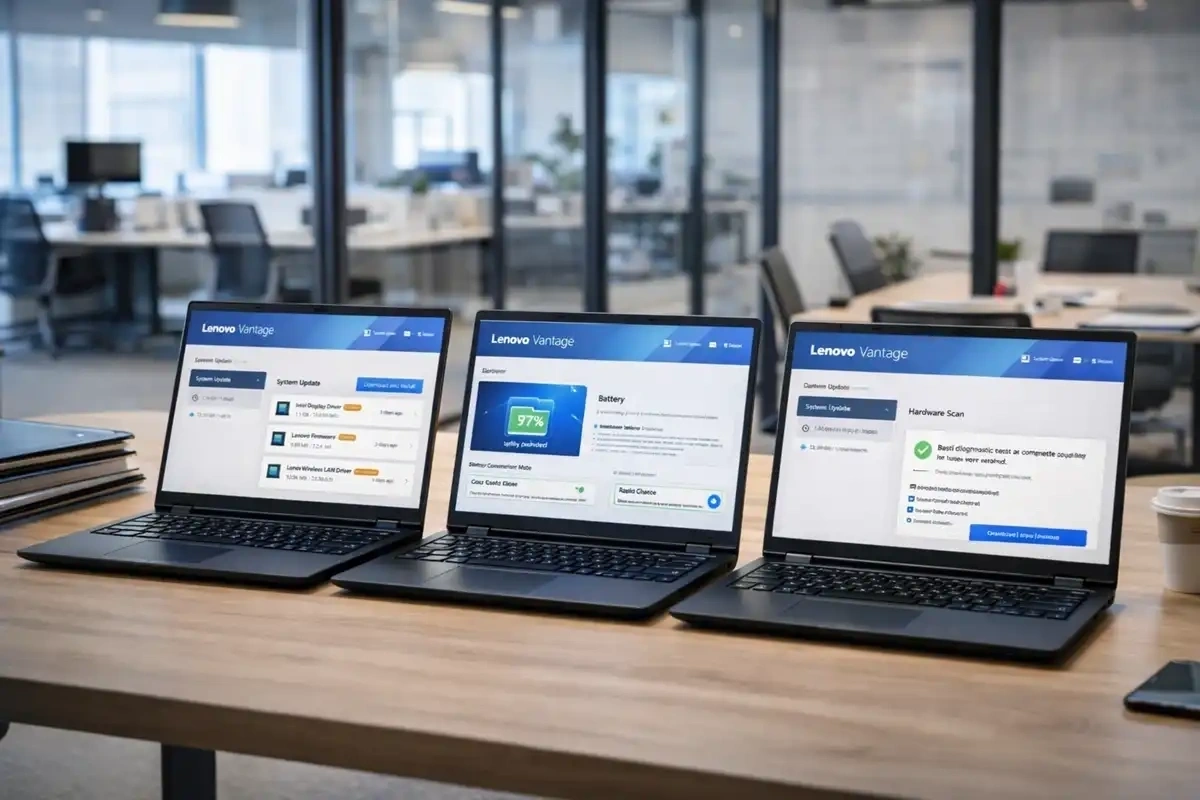
- Lenovo Vantage دقیقا چیست و چه مسئله ای را برای کاربر حل می کند
- قبل از فعال سازی Lenovo Vantage چه چیزهایی را باید بررسی کنید تا بعدا به مشکل نخورید
- روش نصب و فعال سازی Lenovo Vantage از مسیر درست و مطمئن در ویندوز
- آشنایی با محیط برنامه و اینکه هر بخش دقیقا چه کاربردی در استفاده روزمره دارد
- مهم ترین بخش Lenovo Vantage یعنی به روزرسانی درایورها و بایوس بدون دردسر و با کمترین ریسک
- تنظیمات باتری در Lenovo Vantage و اینکه چطور عمر باتری را واقع بینانه بیشتر کنید
- تنظیم حالت عملکرد و مدیریت دما برای کار روزمره، طراحی، برنامه نویسی و بازی
- اسکن سخت افزار و عیب یابی اولیه با Lenovo Vantage وقتی حس می کنید سیستم مثل قبل نیست
- تنظیمات امنیتی، حریم خصوصی و اعلان ها که بهتر است از همان ابتدا درست تنظیم شوند
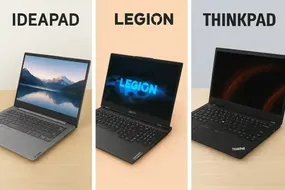
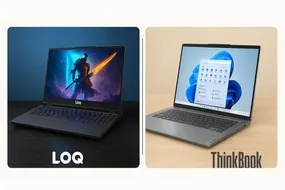
- تفاوت تجربه استفاده از Lenovo Vantage در سری های ایدیا پد، تینک بوک، تینک پد، ال او کیو و لژیون
- خطاهای رایج در فعال سازی یا استفاده از Lenovo Vantage و راه حل های واقعی که معمولا جواب می دهند
- چطور Lenovo Vantage را وارد روتین نگهداری ماهانه لپ تاپ کنیم تا دستگاه همیشه سرحال بماند
- جمع بندی: Lenovo Vantage را درست فعال کنید تا از لپ تاپ لنوو واقعا حرفه ای استفاده کنید
اگر از لپ تاپ های لنوو استفاده می کنید و هنوز Lenovo Vantage را به شکل کامل فعال نکرده اید یا فقط در حد باز کردن برنامه از آن استفاده کرده اید، احتمالا بخش مهمی از امکانات دستگاه خود را نادیده گرفته اید. این برنامه در عمل یک مرکز کنترل هوشمند برای مدیریت سلامت سیستم، به روزرسانی درایورها، تنظیم باتری، کنترل توان مصرفی، شخصی سازی سخت افزار و حتی بهینه سازی تجربه کاری و روزمره شماست. بسیاری از کاربران فکر می کنند برای مدیریت لپ تاپ فقط ویندوز کافی است، اما واقعیت این است که ویندوز یک سیستم عامل عمومی است و همیشه تنظیمات اختصاصی هر برند را به بهترین شکل در اختیار کاربر قرار نمی دهد. لنوو برای همین موضوع Lenovo Vantage را طراحی کرده تا ارتباط بین کاربر و قابلیت های واقعی دستگاه ساده تر و دقیق تر شود.
در بازار ایران هم این موضوع اهمیت بیشتری دارد، چون خیلی از کاربران بعد از خرید دستگاه، بدون آشنایی با ابزارهای رسمی، سراغ نرم افزارهای پراکنده و گاهی نامطمئن می روند. نتیجه این کار می تواند نصب درایور اشتباه، افت عملکرد، مصرف باتری بالا یا حتی مشکل در پایداری سیستم باشد. در حالی که با Lenovo Vantage می توان بخش زیادی از این موارد را از همان روز اول مدیریت کرد. فرقی ندارد دستگاه شما از سری ایدیاپد باشد یا تینک پد یا لژیون، این برنامه می تواند تجربه کاربری را حرفه ای تر کند. در این مقاله تلاش شده با زبان کاملا کاربردی و انسانی، روند فعال سازی و استفاده از Lenovo Vantage را از صفر تا سطح پیشرفته توضیح دهیم تا هم کاربر تازه کار و هم کاربر حرفه ای بتواند از آن استفاده کند و از توان واقعی لپ تاپ لنوو خود بهره بیشتری ببرد.با نمایندگی لنوو همراه باشید!
Lenovo Vantage دقیقا چیست و چه مسئله ای را برای کاربر حل می کند
Lenovo Vantage یک نرم افزار رسمی از شرکت لنوو است که برای مدیریت و بهینه سازی لپ تاپ ها و برخی دستگاه های این برند در ویندوز ارائه شده است. اگر بخواهیم خیلی ساده بگوییم، این برنامه مثل یک پنل مدیریتی است که چندین ابزار مهم را در یک محیط یکپارچه جمع می کند. به جای اینکه برای بررسی آپدیت ها به سایت سازنده بروید، برای مدیریت باتری سراغ تنظیمات جداگانه ویندوز بروید، برای تست سخت افزار یک نرم افزار دیگر نصب کنید و برای تغییر حالت عملکرد دستگاه هم دنبال گزینه های پنهان بگردید، Lenovo Vantage همه این موارد را در یک محیط منظم به شما می دهد. همین یکپارچگی باعث می شود هم سرعت کار بالا برود و هم احتمال خطا کمتر شود.
یکی از مهم ترین مزیت های این برنامه، تشخیص مدل دقیق دستگاه و پیشنهاد تنظیمات متناسب با همان مدل است. یعنی امکاناتی که در یک لپ تاپ اداری تینک بوک نمایش داده می شود، ممکن است با امکانات لپ تاپ گیمینگ لژیون فرق داشته باشد و این کاملا طبیعی است. به همین دلیل کاربران نباید انتظار داشته باشند همه گزینه ها برای همه مدل ها یکسان باشند. Lenovo Vantage براساس سخت افزار و درایورهای نصب شده، قابلیت های در دسترس را نشان می دهد. این موضوع برای کاربر ایرانی که گاهی بین نسخه های مختلف یک مدل سردرگم می شود، خیلی کمک کننده است. حتی وقتی قصد مقایسه و بررسی اولیه دارید و می خواهید بدانید اختلاف امکانات نرم افزاری بین مدل ها چیست، در کنار بررسی هایی مثل قیمت لپ تاپ لنوو می توانید به این نکته هم توجه کنید که پشتیبانی نرم افزاری و ابزار مدیریتی رسمی چه تاثیری در تجربه روزانه شما خواهد داشت. خیلی وقت ها تفاوت اصلی فقط در سخت افزار نیست، بلکه در کیفیت مدیریت آن سخت افزار هم هست.
قبل از فعال سازی Lenovo Vantage چه چیزهایی را باید بررسی کنید تا بعدا به مشکل نخورید
قبل از اینکه وارد مراحل نصب و فعال سازی شوید، بهتر است چند نکته پایه را بررسی کنید تا فرآیند راه اندازی Lenovo Vantage بدون دردسر انجام شود. اولین نکته نسخه ویندوز است. این برنامه معمولا روی نسخه های جدید ویندوز 10 و ویندوز 11 بهترین عملکرد را دارد و اگر سیستم شما مدت زیادی است به روز نشده، ممکن است در نصب یا اجرای برخی قابلیت ها با خطا روبرو شوید. دومین نکته این است که درایورهای اصلی دستگاه به شکل حداقلی درست نصب شده باشند، مخصوصا درایور شبکه و سرویس های لازم سیستم. چون در اولین اجرا، برنامه برای شناسایی دستگاه و دریافت اطلاعات به ارتباط اینترنت نیاز دارد. اینترنت ضعیف یا ناپایدار هم می تواند باعث شود کاربر تصور کند برنامه مشکل دارد، در حالی که مسئله فقط ناقص ماندن فرآیند اولیه است.
موضوع مهم دیگر، اصالت نرم افزار است. همیشه باید Lenovo Vantage را از مسیر رسمی دریافت کنید و از نصب نسخه های دستکاری شده یا فایل های ناشناس خودداری کنید. بعضی کاربران برای ساده تر شدن کار، فایل نصب را از کانال ها یا سایت های غیر رسمی می گیرند و بعد با مشکلاتی مثل اجرا نشدن، عدم شناسایی مدل دستگاه یا نمایش گزینه های ناقص روبرو می شوند. اگر دستگاه شما از سری کاری و اداری مثل تینک بوک است، پایداری و امنیت نرم افزار اهمیت بیشتری پیدا می کند و بهتر است همه چیز از مسیر رسمی انجام شود. حتی برای کاربری که در حال بررسی گزینه های خرید است و مثلا همزمان به قیمت لپ تاپ تینک بوک توجه می کند، دانستن این نکته مهم است که ارزش یک دستگاه فقط به مشخصات خام محدود نمی شود و ابزارهای رسمی مدیریت سیستم هم بخشی از تجربه واقعی استفاده هستند. وقتی از ابتدا تنظیمات پایه درست انجام شود، Lenovo Vantage بعدا به یک ابزار قابل اعتماد برای نگهداری بلندمدت دستگاه تبدیل می شود.
روش نصب و فعال سازی Lenovo Vantage از مسیر درست و مطمئن در ویندوز
برای نصب و فعال سازی Lenovo Vantage، بهترین و امن ترین مسیر استفاده از فروشگاه مایکروسافت در ویندوز است. در بیشتر لپ تاپ های لنوو، این برنامه یا از قبل نصب شده یا به راحتی از Microsoft Store قابل دریافت است. اگر برنامه روی سیستم شما وجود دارد اما اجرا نمی شود، اول آن را به روز کنید و اگر نصب نیست، نام برنامه را در فروشگاه جستجو کنید و نسخه رسمی را نصب کنید. بعد از نصب، برنامه را اجرا کنید تا شناسایی مدل دستگاه و تنظیمات اولیه آغاز شود. در برخی موارد لازم است با حساب مایکروسافت وارد شوید، اما برای بسیاری از امکانات پایه، حتی بدون ورود هم می توانید از برنامه استفاده کنید. نکته مهم این است که در اجرای اول، کمی صبور باشید تا سرویس های پس زمینه فعال شوند و اطلاعات دستگاه کامل بارگذاری شود.
پس از باز شدن برنامه، معمولا بخشی برای پذیرش قوانین استفاده و دسترسی های لازم نمایش داده می شود. بهتر است این موارد را با دقت تایید کنید تا امکاناتی مثل بررسی سلامت سیستم، پیشنهاد آپدیت ها و اعلان های هوشمند به درستی فعال شوند. اگر پیام خطا دیدید، قبل از هر اقدامی اتصال اینترنت، زمان و تاریخ ویندوز، و به روز بودن خود ویندوز را بررسی کنید. در بسیاری از موارد مشکل از همین موارد ساده است. برای بعضی مدل ها مخصوصا سری های سازمانی مثل تینک پد، ممکن است برخی تنظیمات مدیریتی تحت سیاست شرکت یا نسخه خاص دستگاه محدود شده باشد و این موضوع به معنای خرابی برنامه نیست. کاربری که به دنبال دستگاه کاری حرفه ای است و همزمان قیمت لپ تاپ تینک پد را بررسی می کند، بهتر است این تفاوت را بداند که در سری های حرفه ای، بخشی از امکانات به دلیل امنیت و ساختار سازمانی کنترل شده تر نمایش داده می شود. بعد از عبور از این مرحله، Lenovo Vantage عملا آماده استفاده است و شما وارد مهم ترین بخش یعنی مدیریت واقعی دستگاه خواهید شد.
آشنایی با محیط برنامه و اینکه هر بخش دقیقا چه کاربردی در استفاده روزمره دارد
وقتی Lenovo Vantage را باز می کنید، اگر برای اولین بار با محیط آن روبرو شوید ممکن است تعداد گزینه ها کمی زیاد به نظر برسد، اما ساختار برنامه منطقی است و بعد از چند بار استفاده کاملا قابل فهم می شود. معمولا صفحه اصلی یک نمای کلی از وضعیت سیستم نشان می دهد که می تواند شامل سلامت دستگاه، پیشنهاد به روزرسانی، وضعیت باتری، تنظیمات سریع و بخش های پیشنهادی باشد. از همین نقطه شما می توانید تشخیص دهید کدام قسمت دستگاه نیاز به توجه دارد. مثلا اگر آپدیت مهمی برای درایور یا بایوس موجود باشد، برنامه آن را برجسته می کند. این موضوع برای کاربرانی که اهل پیگیری دستی نیستند بسیار مفید است، چون به شکل خودکار مسیر نگهداری دستگاه را ساده تر می کند.
در منوهای داخلی برنامه معمولا با بخش هایی مثل System Update، Device Settings، Power، Hardware Scan، Security و گاهی تنظیمات اختصاصی صدا یا نمایشگر روبرو می شوید. بسته به مدل لپ تاپ، بعضی گزینه ها ممکن است نام متفاوتی داشته باشند یا اصلا نمایش داده نشوند. مثلا در لپ تاپ های اقتصادی و میان رده تمرکز بیشتر روی تنظیمات پایه و مدیریت باتری است، اما در مدل های حرفه ای و گیمینگ گزینه های بیشتری برای عملکرد و کنترل حرارتی دیده می شود. این تفاوت کاملا طبیعی است و نشان می دهد برنامه براساس سخت افزار واقعی شما رفتار می کند. اگر شما از دسته کاربرانی هستید که به دنبال خرید با شرایط مالی منعطف هستید و گزینه هایی مثل لپ تاپ اقساطی لنوو را بررسی می کنید، آشنایی با این محیط کمک می کند بعد از خرید هم بتوانید از همان ابتدا دستگاه را حرفه ای مدیریت کنید و عمر مفید آن را افزایش دهید. در واقع Lenovo Vantage فقط برای کاربران حرفه ای نیست و اتفاقا برای کاربر معمولی طراحی شده تا بدون دانش فنی زیاد، کارهای مهم را درست انجام دهد.
مهم ترین بخش Lenovo Vantage یعنی به روزرسانی درایورها و بایوس بدون دردسر و با کمترین ریسک
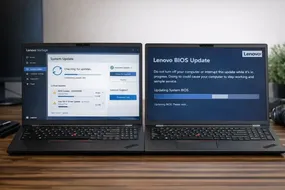
یکی از اصلی ترین دلایلی که Lenovo Vantage برای کاربران لنوو ضروری است، بخش به روزرسانی درایورها و بایوس است. بسیاری از مشکلاتی که کاربران به عنوان کندی، ناسازگاری، افت عمر باتری یا مشکل در وای فای و بلوتوث تجربه می کنند، ریشه در درایورهای قدیمی یا ناسازگار دارد. وقتی از ابزارهای متفرقه استفاده می شود، احتمال نصب نسخه نامناسب بالا می رود. اما Lenovo Vantage معمولا نسخه هایی را پیشنهاد می دهد که با مدل دقیق دستگاه شما هماهنگ هستند و همین موضوع ریسک را به شکل محسوسی کم می کند. در بخش به روزرسانی، برنامه سیستم را بررسی می کند و لیستی از آپدیت های پیشنهادی را نمایش می دهد. بهتر است قبل از شروع نصب، لپ تاپ را به شارژر وصل کنید و در زمان نصب بایوس، به هیچ وجه سیستم را خاموش یا ری استارت اجباری نکنید.
نکته مهم این است که همه آپدیت ها لزوما فوری و ضروری نیستند. بعضی به روزرسانی ها مربوط به بهبودهای جزئی هستند و بعضی دیگر امنیتی یا حیاتی محسوب می شوند. Lenovo Vantage معمولا توضیح مختصری برای هر مورد ارائه می دهد و همین به تصمیم گیری بهتر کمک می کند. اگر کاربر دستگاه گیمینگ هستید، هماهنگی درایورها می تواند تاثیر مستقیمی روی پایداری اجرای بازی ها و مدیریت دما داشته باشد. در این شرایط، استفاده از برنامه رسمی اهمیت بیشتری پیدا می کند. برای کاربرانی که پیش از خرید، گزینه هایی مثل قیمت لپ تاپ گیمینگ لنوو را مقایسه می کنند، دانستن این موضوع مهم است که تجربه گیمینگ فقط به پردازنده و کارت گرافیک محدود نیست و نگهداری نرم افزاری درست هم روی عملکرد بلندمدت اثر دارد. با Lenovo Vantage شما یک مسیر نسبتا امن و ساده برای این کار دارید و لازم نیست هر بار بین سایت های مختلف و نسخه های متعدد درایور سردرگم شوید. همین ویژگی به تنهایی می تواند ارزش استفاده روزانه از این برنامه را توجیه کند.
تنظیمات باتری در Lenovo Vantage و اینکه چطور عمر باتری را واقع بینانه بیشتر کنید
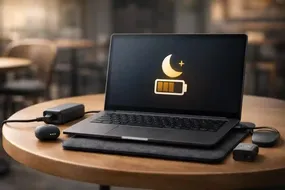
بخش مدیریت باتری در Lenovo Vantage از آن دسته امکاناتی است که خیلی از کاربران دیر متوجه ارزش واقعی آن می شوند. در استفاده روزمره، عادت های شارژ نقش بسیار مهمی در سلامت بلندمدت باتری دارند و لنوو در بسیاری از مدل ها گزینه هایی ارائه می دهد که می تواند فشار روی باتری را کاهش دهد. یکی از شناخته شده ترین قابلیت ها، حالت محافظت از باتری است که در آن شارژ تا محدوده مشخصی متوقف می شود تا باتری دائما در حالت صد درصد باقی نماند. این موضوع برای کاربرانی که بیشتر زمان کار خود را با شارژر متصل می گذرانند، بسیار مفید است. اگر لپ تاپ شما بیشتر نقش دستگاه کاری ثابت را دارد و کمتر با باتری استفاده می شود، فعال کردن این تنظیم می تواند در بلندمدت به حفظ ظرفیت باتری کمک کند.
علاوه بر این، در برخی مدل ها امکان مشاهده وضعیت سلامت باتری، چرخه های شارژ یا تنظیمات مرتبط با پروفایل مصرف انرژی هم وجود دارد. البته نمایش همه این گزینه ها به مدل دستگاه بستگی دارد. در سری های عمومی مثل ایدیا پد، معمولا گزینه ها ساده تر و قابل فهم تر طراحی شده اند تا کاربر خانگی هم بدون پیچیدگی بتواند از آنها استفاده کند. اگر در حال بررسی خرید یک مدل دانشجویی یا خانگی هستید و مثلا قیمت لپ تاپ آیدیاپد برای شما معیار مهمی است، بد نیست بدانید که وجود همین امکانات نرم افزاری کاربردی می تواند در استفاده چند ساله دستگاه تاثیر مثبت بگذارد. خیلی وقت ها کاربران بعد از یک سال از افت باتری گلایه می کنند، در حالی که با چند تنظیم ساده در Lenovo Vantage می شد بخشی از این افت را کنترل کرد. مهم تر از همه این است که انتظار غیر واقعی از باتری نداشته باشید و براساس نوع استفاده خود، بین عملکرد و طول عمر باتری تعادل ایجاد کنید. Lenovo Vantage دقیقا برای همین تعادل طراحی شده است.
تنظیم حالت عملکرد و مدیریت دما برای کار روزمره، طراحی، برنامه نویسی و بازی
یکی از بخش های مهم Lenovo Vantage که مستقیما روی تجربه استفاده تاثیر می گذارد، تنظیم حالت عملکرد سیستم است. بسیاری از کاربران نمی دانند که لپ تاپ لنوو آنها ممکن است چند پروفایل عملکردی داشته باشد و هر پروفایل برای سناریوی خاصی مناسب باشد. مثلا حالت بی صدا یا کم مصرف برای جلسات، کلاس آنلاین یا کار متنی مناسب است، اما برای تدوین، رندر یا بازی باید از حالت متعادل یا عملکرد بالا استفاده شود. وقتی شما بدون توجه به این تنظیمات از دستگاه استفاده می کنید، ممکن است تصور کنید لپ تاپ ضعیف است یا برعکس، بیش از حد داغ و پرصدا کار می کند. در حالی که مسئله فقط انتخاب پروفایل اشتباه است. Lenovo Vantage این انتخاب را ساده می کند و معمولا با چند کلیک می توانید رفتار دستگاه را متناسب با نیاز خود تغییر دهید.
در مدل های قدرتمندتر، مخصوصا سری های مخصوص بازی و عملکرد بالا، مدیریت دما اهمیت بیشتری پیدا می کند. برخی دستگاه ها در Lenovo Vantage امکاناتی برای کنترل بهتر فن، اولویت توان یا هماهنگی با سناریوی کاری دارند. حتی اگر این گزینه ها کامل هم نباشند، همان تغییر پروفایل می تواند تفاوت محسوسی در تجربه شما ایجاد کند. کاربرانی که به لپ تاپ های جدید مخصوص بازی اقتصادی علاقه دارند و قیمت لپ تاپ ال او کیو را بررسی می کنند، بهتر است بدانند که استفاده درست از تنظیمات عملکردی می تواند باعث شود دستگاه در بازی ها پایدارتر کار کند و در کارهای سبک هم بی دلیل پرصدا نشود. این موضوع فقط برای بازی نیست و در کارهای حرفه ای مثل برنامه نویسی، تحلیل داده یا طراحی گرافیکی هم مفید است. اگر عادت کنید قبل از شروع کار سنگین، پروفایل مناسب را انتخاب کنید و بعد از پایان کار به حالت عادی برگردید، هم تجربه بهتری خواهید داشت و هم به سیستم فشار غیر ضروری وارد نمی شود.
اسکن سخت افزار و عیب یابی اولیه با Lenovo Vantage وقتی حس می کنید سیستم مثل قبل نیست
گاهی لپ تاپ از نظر ظاهری سالم است اما حس می کنید عملکرد آن مثل قبل نیست. ممکن است روشن شدن طولانی تر شده باشد، وای فای گاهی قطع شود، صدا مشکل پیدا کند یا سیستم بی دلیل کند شود. در این وضعیت، خیلی از کاربران سریع سراغ تعمیرکار یا نصب دوباره ویندوز می روند، در حالی که بهتر است اول از ابزارهای تشخیصی خود دستگاه استفاده کنند. Lenovo Vantage در بسیاری از مدل ها بخشی برای اسکن سخت افزار و بررسی سلامت اولیه دارد که می تواند مشکلات رایج را زودتر مشخص کند. این بخش معمولا قطعات مهم مثل حافظه، ذخیره سازی، باتری و برخی ماژول های اصلی را بررسی می کند و اگر خطا یا هشدار مشخصی وجود داشته باشد، آن را نشان می دهد. این کار نه تنها زمان شما را حفظ می کند، بلکه باعث می شود در صورت نیاز به مراجعه برای خدمات، با اطلاعات دقیق تری مراجعه کنید.
نکته مهم این است که نتیجه اسکن همیشه به معنای خرابی قطعی یا سلامت کامل صد درصد نیست، اما برای عیب یابی اولیه بسیار مفید است. مثلا اگر برنامه وضعیت باتری را ضعیف گزارش کند، می توانید علت بخشی از افت شارژدهی را بهتر درک کنید. یا اگر مشکلی در درایورهای مرتبط تشخیص داده شود، شاید با یک آپدیت ساده مسئله حل شود. برای کاربران سری های گیمینگ حرفه ای مثل لژیون که معمولا فشار کاری بیشتری روی سیستم دارند، استفاده دوره ای از این بخش می تواند کمک کند قبل از تبدیل شدن یک مشکل کوچک به دردسر بزرگ، آن را شناسایی کنند. حتی کسانی که در مرحله انتخاب و مقایسه هستند و قیمت لپ تاپ لژیون را با مدل های دیگر می سنجند، بهتر است بدانند که وجود ابزارهای تشخیص و مدیریت رسمی، بخشی از ارزش تجربه برند است. در عمل، وقتی Lenovo Vantage را جدی بگیرید، دستگاه شما فقط یک سخت افزار نیست و تبدیل به سیستمی می شود که امکان نگهداری هوشمندتر و دقیق تر دارد.
تنظیمات امنیتی، حریم خصوصی و اعلان ها که بهتر است از همان ابتدا درست تنظیم شوند
یکی از بخش هایی که اغلب کاربران در شروع کار با Lenovo Vantage نادیده می گیرند، تنظیمات امنیتی، حریم خصوصی و اعلان ها است. خیلی ها فقط دنبال آپدیت درایور هستند و بقیه قسمت ها را بدون بررسی رد می کنند، اما همین بخش ها می توانند تجربه استفاده از برنامه و حتی احساس امنیت شما را بهتر کنند. بسته به مدل دستگاه، ممکن است گزینه هایی برای مدیریت اعلان های سیستمی، هشدارهای سلامت دستگاه، تنظیمات مرتبط با دوربین، میکروفن یا برخی ویژگی های امنیتی سخت افزاری نمایش داده شود. هدف این گزینه ها این است که شما تصمیم بگیرید چه چیزهایی به شکل خودکار فعال بماند و چه مواردی کمتر مزاحم کار روزمره شما شود. اگر این تنظیمات را یک بار درست انجام دهید، هم اعلان های مفید را از دست نمی دهید و هم از شلوغی غیر ضروری نوتیفیکیشن ها خلاص می شوید.
در محیط های کاری یا دانشگاهی، این موضوع اهمیت بیشتری دارد چون تمرکز کاربر نباید با پیام های بی مورد به هم بخورد. از طرف دیگر، برخی اعلان ها مثل هشدار آپدیت های مهم یا وضعیت سلامت باتری واقعا کاربردی هستند و بهتر است فعال بمانند. تعادل درست بین این دو حالت به سلیقه و نوع استفاده شما برمی گردد. اگر دستگاه شما از سری کاری یا نیمه حرفه ای است، ممکن است امکانات امنیتی بیشتری در Lenovo Vantage ببینید و این برای کاربرانی که داده های مهم روی سیستم دارند، مزیت مهمی است. در ایران هم کاربران زیادی قبل از خرید بیشتر روی سخت افزار تمرکز می کنند و کمتر به امکانات مدیریتی توجه دارند. مثلا فردی که قیمت لپ تاپ تینک پد را بررسی می کند، اگر با قابلیت های امنیتی و مدیریتی نرم افزار رسمی آن آشنا باشد، می تواند انتخاب آگاهانه تری داشته باشد. در نهایت، Lenovo Vantage فقط برای افزایش سرعت یا نصب آپدیت نیست و بخشی از آن به ایجاد یک تجربه امن تر، منظم تر و حرفه ای تر در استفاده روزانه از لپ تاپ برمی گردد.
تفاوت تجربه استفاده از Lenovo Vantage در سری های ایدیا پد، تینک بوک، تینک پد، ال او کیو و لژیون
یکی از سوالات رایج کاربران این است که آیا Lenovo Vantage در همه لپ تاپ های لنوو عملکرد یکسانی دارد یا نه. پاسخ کوتاه این است که هسته اصلی برنامه مشابه است، اما تجربه استفاده و تعداد قابلیت ها بسته به سری دستگاه متفاوت خواهد بود. در سری ایدیا پد که بیشتر برای مصرف عمومی، دانشجویی و خانگی طراحی شده، تمرکز برنامه معمولا روی سادگی، آپدیت ها، باتری و تنظیمات کاربردی روزمره است. در سری تینک بوک که بین کاربری اداری و حرفه ای قرار می گیرد، ممکن است امکانات مدیریتی و برخی تنظیمات امنیتی بیشتر دیده شود. در سری تینک پد هم به دلیل ماهیت حرفه ای و سازمانی، گاهی امکانات خاص تری وجود دارد یا بعضی گزینه ها براساس ساختار سازمانی کنترل می شوند. این تفاوت ها به معنی بهتر یا بدتر بودن برنامه نیست، بلکه نشان می دهد لنوو تجربه نرم افزاری را با فلسفه هر سری هماهنگ کرده است.
در سری های ال او کیو و لژیون که برای بازی و عملکرد بالا مطرح هستند، نقش تنظیمات توان، دما و پروفایل های عملکردی پررنگ تر می شود. کاربری که از یک مدل گیمینگ استفاده می کند، معمولا بیشتر از کاربر اداری به تغییر حالت عملکرد و مدیریت حرارت نیاز دارد و Lenovo Vantage در اینجا می تواند نقش مهم تری ایفا کند. در مقابل، کاربر تینک پد ممکن است بیشتر از همه به پایداری، امنیت و به روزرسانی مطمئن اهمیت بدهد. این نکته برای تولید محتوا و راهنمای خرید هم بسیار مهم است، چون نباید با یک نسخه کلی درباره همه دستگاه ها صحبت کرد. اگر کسی در مرحله انتخاب است و مثلا همزمان قیمت لپ تاپ لژیون را با مدل های دیگر مقایسه می کند، بهتر است بداند تجربه نرم افزاری بعد از خرید هم بخش مهمی از تصمیم است. در واقع Lenovo Vantage برای هر سری، همان جایی می درخشد که نیاز اصلی آن سری قرار دارد و این موضوع یکی از نقاط قوت اکوسیستم لنوو محسوب می شود.
خطاهای رایج در فعال سازی یا استفاده از Lenovo Vantage و راه حل های واقعی که معمولا جواب می دهند
در استفاده از Lenovo Vantage ممکن است با چند خطای رایج روبرو شوید که اغلب بدون نیاز به کار پیچیده قابل حل هستند. یکی از رایج ترین موارد این است که برنامه باز می شود اما اطلاعات سیستم را کامل نشان نمی دهد یا در بخش آپدیت ها چیزی نمایش داده نمی شود. در چنین شرایطی معمولا مشکل از اتصال اینترنت، سرویس های ویندوز، ناقص بودن به روزرسانی های سیستم عامل یا اختلال موقت در خود فروشگاه مایکروسافت است. گاهی هم برنامه نصب شده اما نسخه آن قدیمی است و با نسخه فعلی ویندوز هماهنگی کامل ندارد. در این حالت به روزرسانی برنامه یا حذف و نصب دوباره آن می تواند مشکل را برطرف کند. مسئله دیگر مربوط به نمایش ندادن برخی گزینه ها است که کاربران آن را به خرابی برنامه نسبت می دهند، در حالی که خیلی وقت ها آن قابلیت اساسا در مدل آنها پشتیبانی نمی شود.
خطای مربوط به اجرا نشدن آپدیت بایوس هم از مواردی است که کاربران را نگران می کند. در این شرایط باید ابتدا شارژر متصل باشد، باتری وضعیت مناسب داشته باشد و برنامه های سنگین پس زمینه بسته شوند. همچنین بهتر است هر گونه ابزار امنیتی یا بهینه ساز متفرقه که ممکن است فرآیند را مختل کند موقتا غیرفعال شود. اگر دستگاه شما سازمانی است یا ویندوز آن سفارشی شده، ممکن است محدودیت هایی از سمت سیاست های سیستم اعمال شده باشد. نکته مهم این است که برای رفع مشکل، سراغ دانلودهای پراکنده و درایورهای ناشناس نروید مگر اینکه دلیل فنی روشن داشته باشید. بسیاری از خطاها با چند اقدام ساده مثل ری استارت، آپدیت ویندوز، به روزرسانی برنامه و بررسی سرویس ها حل می شوند. برای کاربرانی که در حال مقایسه گزینه های خرید هستند و مثلا قیمت لپ تاپ تینک بوک یا مدل های دیگر را می بینند، دانستن این موارد باعث می شود بعد از خرید با اولین خطا دچار نگرانی نشوند و بدانند بیشتر مشکلات نرم افزاری رایج، راه حل منطقی و قابل مدیریت دارند.
چطور Lenovo Vantage را وارد روتین نگهداری ماهانه لپ تاپ کنیم تا دستگاه همیشه سرحال بماند
بزرگ ترین اشتباه بسیاری از کاربران این است که Lenovo Vantage را فقط وقتی باز می کنند که مشکلی پیش آمده باشد. در حالی که ارزش واقعی این برنامه زمانی مشخص می شود که آن را به بخشی از روتین نگهداری لپ تاپ تبدیل کنید. اگر ماهی یک یا دو بار برنامه را باز کنید و وضعیت آپدیت ها، سلامت باتری، تنظیمات توان و هشدارهای سیستمی را بررسی کنید، احتمال اینکه با مشکلات ناگهانی روبرو شوید خیلی کمتر می شود. این کار زمان زیادی هم نمی گیرد و در مقابل، از افت عملکرد تدریجی سیستم جلوگیری می کند. درست مثل سرویس دوره ای خودرو که انجام منظم آن هزینه های بزرگ تر را کاهش می دهد، بررسی دوره ای در Lenovo Vantage هم برای سلامت لپ تاپ مفید است. مهم این است که این کار را به یک عادت سبک اما مداوم تبدیل کنید.
برای کاربران ایرانی که معمولا لپ تاپ را چند سال نگه می دارند و می خواهند از دستگاه خود بیشترین بازده را بگیرند، این رویکرد بسیار کاربردی است. حتی اگر استفاده شما حرفه ای نیست و فقط کارهای روزمره انجام می دهید، همین نگهداری منظم باعث می شود دستگاه دیرتر کند شود و تجربه شما بهتر بماند. اگر هم از لپ تاپ برای کار، درس یا بازی استفاده سنگین می کنید، این روتین اهمیت دو چندان پیدا می کند. در کنار مسائل خرید و مقایسه مانند قیمت لپ تاپ لنوو یا شرایط تهیه دستگاه، بخش مهم ماجرا همیشه استفاده درست بعد از خرید است. Lenovo Vantage دقیقا همان ابزاری است که این مرحله را ساده می کند و اجازه می دهد بدون دانش تخصصی عمیق، نگهداری اصولی انجام دهید. کافی است آن را فقط یک برنامه اضافی نبینید و به عنوان مرکز کنترل سلامت و عملکرد دستگاه خود با آن رفتار کنید. وقتی این نگاه شکل بگیرد، کیفیت تجربه شما از لپ تاپ لنوو در بلندمدت به شکل محسوسی بهتر خواهد شد.
جمع بندی: Lenovo Vantage را درست فعال کنید تا از لپ تاپ لنوو واقعا حرفه ای استفاده کنید
اگر بخواهیم همه نکات این مقاله را در یک نگاه جمع کنیم، باید بگوییم Lenovo Vantage فقط یک نرم افزار جانبی نیست، بلکه یکی از مهم ترین ابزارهای رسمی برای استفاده بهتر از لپ تاپ های لنوو است. از فعال سازی اولیه و نصب امن گرفته تا به روزرسانی درایورها و بایوس، مدیریت باتری، تنظیم حالت عملکرد، اسکن سخت افزار و مدیریت اعلان ها، همه این بخش ها کمک می کنند دستگاه شما هم پایدارتر کار کند و هم متناسب با نیاز واقعی شما تنظیم شود. مهم تر از همه این است که استفاده از این برنامه نیاز به دانش فنی پیچیده ندارد و هر کاربری می تواند با کمی آشنایی، بخش زیادی از مزایای آن را به دست آورد. تفاوت اصلی فقط در این است که آیا کاربر آن را جدی می گیرد یا نه.
در فضای رقابتی امروز که کاربران هنگام خرید فقط به مشخصات خام نگاه نمی کنند و مواردی مثل پشتیبانی نرم افزاری، سهولت نگهداری و تجربه واقعی استفاده هم اهمیت پیدا کرده، ابزارهایی مثل Lenovo Vantage نقش پررنگ تری دارند. فرقی نمی کند دستگاه شما از سری ایدیا پد باشد، تینک بوک باشد، تینک پد باشد، ال او کیو باشد یا لژیون؛ اگر این برنامه را درست فعال و استفاده کنید، می توانید از سخت افزار دستگاه خود استفاده هوشمندانه تری داشته باشید. همچنین اگر در مرحله بررسی و انتخاب هستید و مواردی مثل قیمت لپ تاپ آیدیا پد، قیمت لپ تاپ ال او کیو، لپ تاپ اعتباری لنوو یا قیمت لپ تاپ گیمینگ لنوو را کنار هم می سنجید، بهتر است تجربه نرم افزاری پس از خرید را هم در تصمیم خود وارد کنید. در نهایت، Lenovo Vantage یک مزیت کاربردی است که اگر از روز اول درست از آن استفاده شود، می تواند کیفیت کار با لپ تاپ لنوو را در ماه ها و سال های بعد به شکل واقعی بهتر کند.